已安排功能使用教程:让 AI 按计划自动完成任务
有些事情并不难,却很容易因为重复而占用注意力:每天整理新闻、每周汇总待办、定期检查某个行业动态,或者在固定日期提醒自己提交材料。
TTKit 的「已安排」可以把这些事情交给系统。你只需要说明要做什么、什么时候执行,计划就会在服务端按时运行;即使没有打开网页,任务也不会受到影响。
本文以“每天早上 8 点搜索并整理一篇值得关注的科技新闻”为例,完整演示如何创建计划、查看执行状态和阅读 AI 生成的结果。
一、进入「已安排」
登录 TTKit 后,在左侧导航栏找到「已安排」。进入页面后,可以看到自己创建的全部计划,以及每个计划的状态、任务类型、执行周期、下一次执行时间和最近一次执行时间。
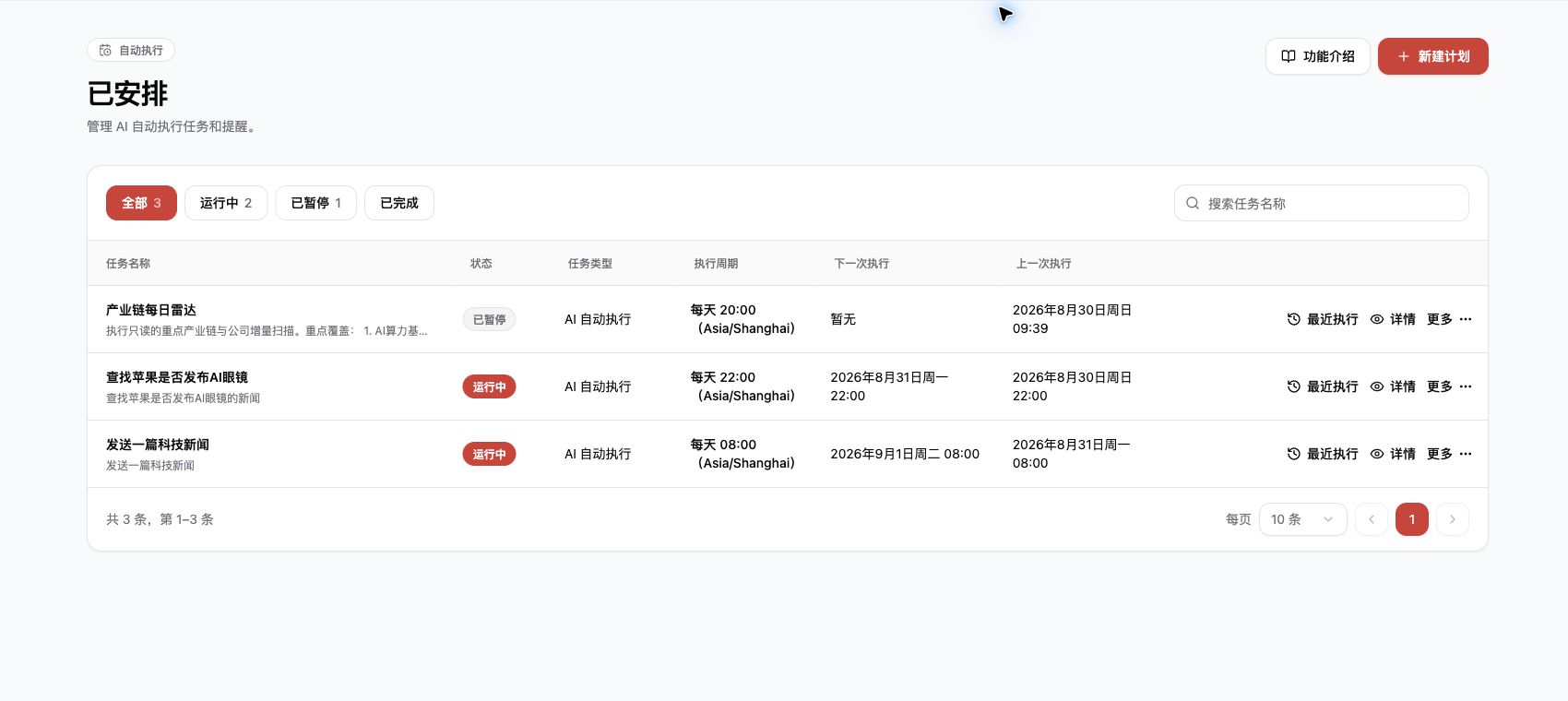
列表上方提供状态筛选和名称搜索,任务较多时可以快速找到目标:
- 「运行中」表示计划会继续按照设定周期执行;
- 「已暂停」表示计划仍然保留,但暂时不会自动运行;
- 「已完成」通常用于已经执行完毕的一次性计划。
点击右上角的「新建计划」,开始创建一个安排。
二、用一句话描述任务
新建页面支持自然语言创建。像平时说话一样写下任务内容即可,例如:
每天早上 8 点搜索并整理一篇值得关注的科技新闻
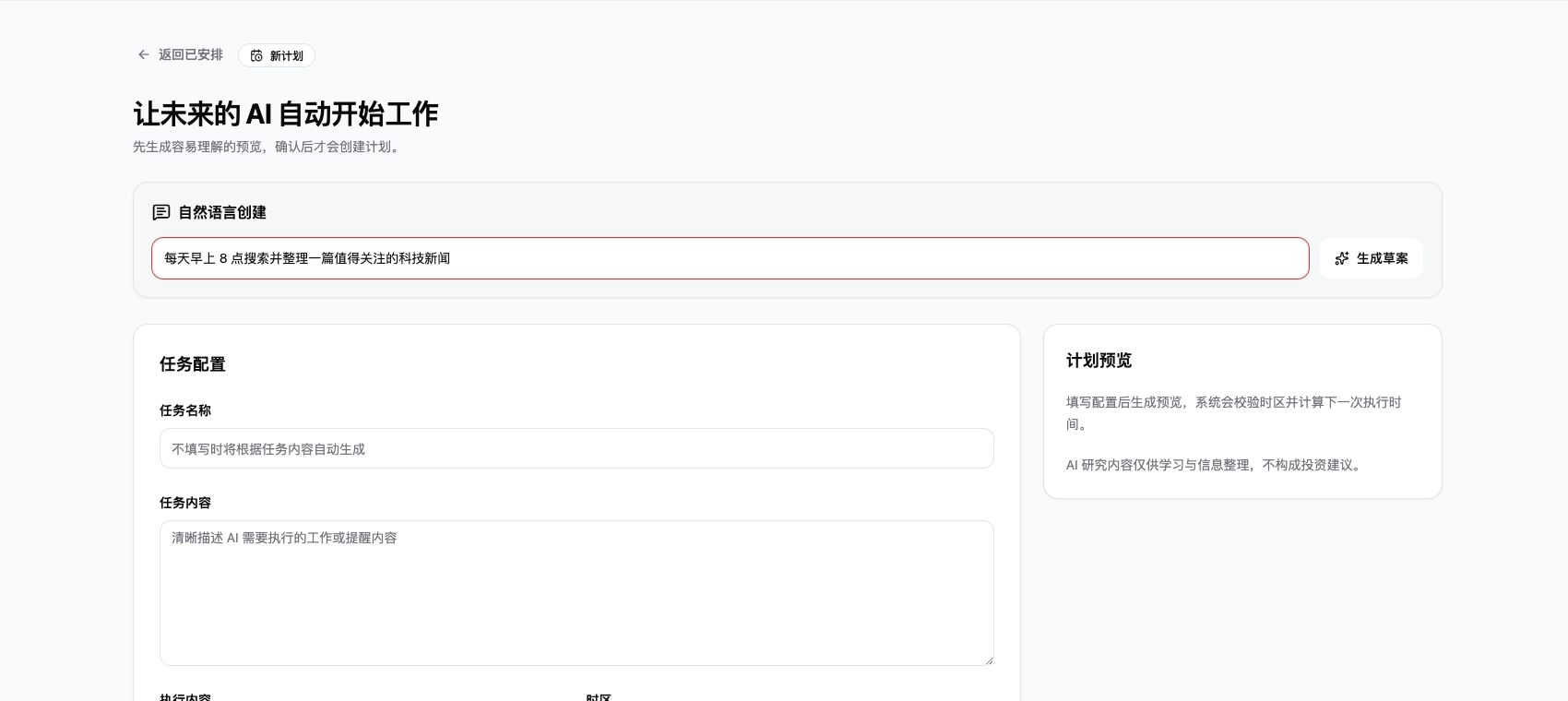
点击「生成草案」后,系统会尝试从这句话中提取任务名称、具体内容、执行周期和时间。生成的内容只是草案,仍然可以继续修改,不会立即创建计划。
为了让结果更符合预期,建议把下面三个信息说清楚:
- 什么时候执行:例如“每天早上 8 点”“每周五下午 6 点”或“9 月 10 日上午 10 点”。
- 要完成什么:例如搜索新闻、整理待办、生成周报或发送提醒。
- 结果需要什么格式:例如“选出最重要的 5 条”“用中文总结”或“按重要程度排序”。
一个更完整的写法是:
每天早上 8 点搜索过去 24 小时的科技新闻,选出最值得关注的 5 条,用中文分别概括事件、影响和信息来源。
三、检查任务配置
草案生成后,需要逐项检查任务配置。
1. 任务名称和任务内容
任务名称用于在列表中识别计划。任务内容则决定 AI 到点后具体做什么。描述越清楚,执行结果通常越稳定。
2. 选择执行方式
「已安排」支持两种任务:
- AI 自动执行:到点后调用 AI 完成搜索、整理、分析或写作,并保存结果;
- 直接提醒:不调用 AI,只在指定时间发送提醒。
如果只是提醒自己交材料、参加会议或处理某件事,选择「直接提醒」更合适。
3. 选择模型和工具
AI 自动执行任务可以选择模型,并按需开启工具:
- 任务涉及当天新闻、公开资料或最新信息时,开启「公开网页搜索」;
- 需要汇总平台热度时,开启「热点榜单」;
- 需要读取或整理个人待办时,开启「访问用户待办」。
工具并不是开得越多越好。只开启任务真正需要的能力,既能减少无关信息,也更容易控制积分消耗。
4. 设置周期、时间和时区
计划支持单次、每天、每周和每月执行。确认时间时还要留意时区,尤其是在出差、跨国协作或使用海外时间时。
四、预览后再创建
配置完成后,点击「生成创建前预览」。系统会校验配置,并计算下一次执行时间。
创建前重点确认:
- 任务内容是否准确;
- 执行周期和时间是否符合预期;
- 时区是否正确;
- AI 模型和工具是否选择合理;
- 下一次执行时间是否正确。
确认预览无误后再创建计划。创建成功后,计划会出现在「已安排」列表中。
五、查看计划状态和执行历史
点击任务名称或「详情」,可以进入计划详情页。页面上方可以立即执行、暂停、恢复或编辑计划;下方的「执行历史」会保留每一次运行记录。
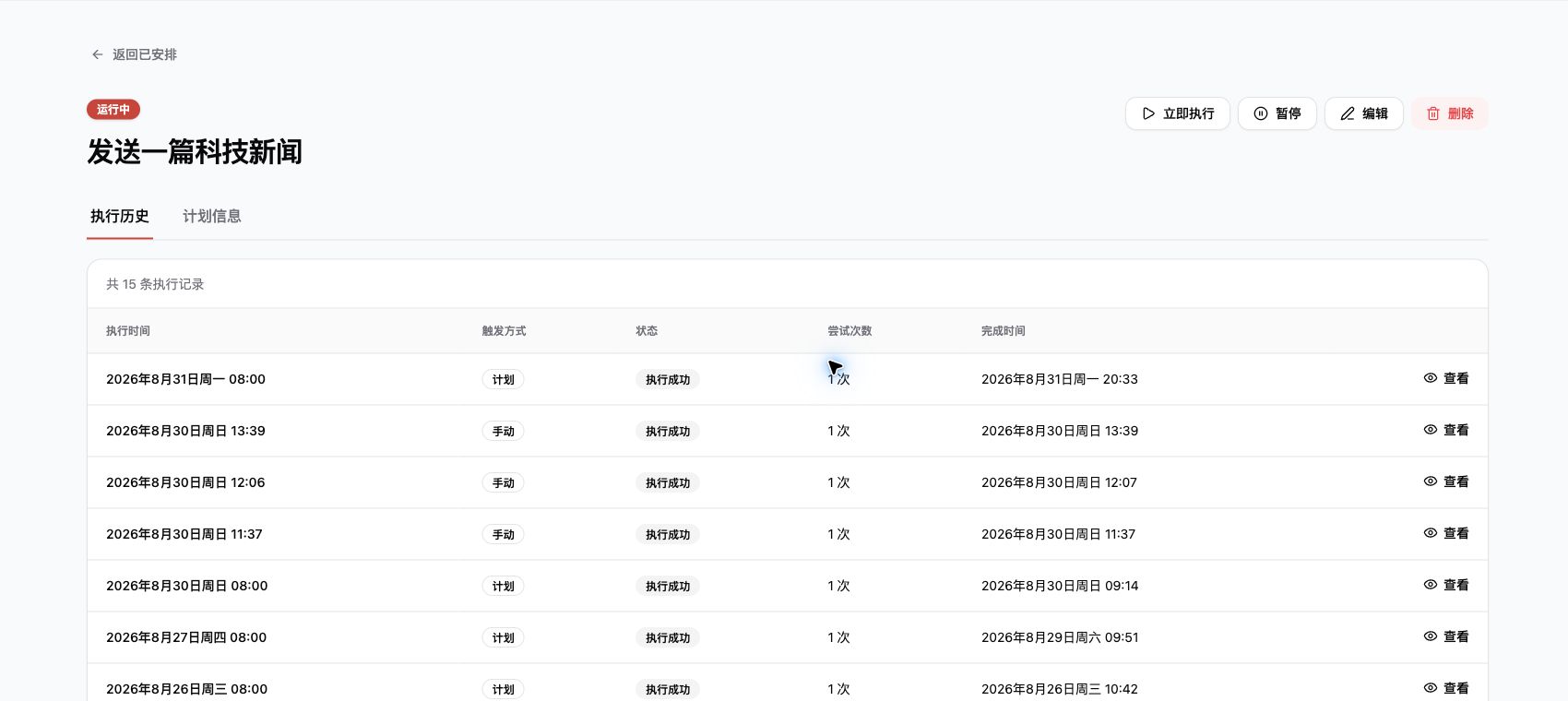
执行历史会显示:
- 本次是按计划触发,还是手动触发;
- 当前执行状态;
- 尝试次数;
- 开始与完成时间。
任务失败时,系统可能自动重试。可以通过“尝试次数”和执行详情判断任务是否在重试后成功。
如果刚创建计划就想检查效果,可以点击「立即执行」。这会真正运行一次任务,并按本次实际 Token 用量扣减积分,因此更适合在确认配置后使用。
六、阅读 AI 执行结果
在执行历史中点击「查看」,页面会打开本次执行的完整结果。
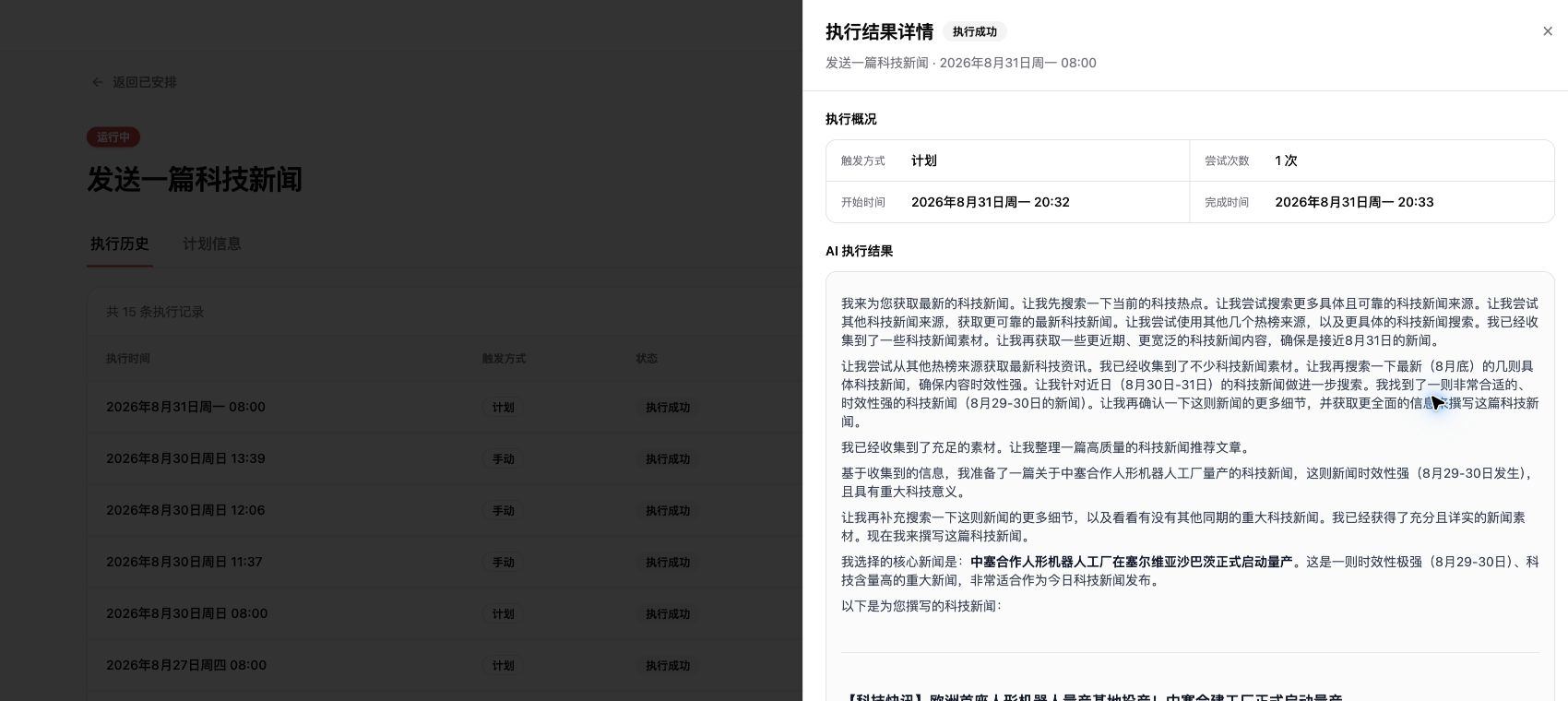
结果详情中可以看到触发方式、尝试次数、开始时间、完成时间和 AI 输出。如果结果不符合预期,通常不需要重新创建计划,回到详情页点击「编辑」,优化任务内容或工具选择即可。
常见的优化方式包括:
- 限定信息时间范围,例如“只看过去 24 小时”;
- 指定可靠来源,例如“优先使用公司公告和权威媒体”;
- 明确输出数量,例如“最多保留 5 条”;
- 规定输出结构,例如“事件、影响、来源各一段”;
- 要求无有效信息时明确说明,不要为了凑数输出低质量内容。
七、暂停、恢复与删除
暂时不需要某个计划时,可以选择「暂停」。暂停不会清除原有配置和执行历史,之后可以随时恢复。
确定以后都不再需要时再删除计划。删除前建议先确认历史结果是否还需要保留。
八、积分如何计算
AI 自动执行任务按每次调用实际产生的 Token 用量扣减积分,不再按固定次数收取统一积分。任务指令、上下文和生成结果越长,Token 用量通常越多。
如果任务使用网页搜索等工具,还可能产生额外消耗。每一笔扣减都可以在「我的积分」页面查看明细。
控制消耗可以从这几件事入手:
- 只开启必要的工具;
- 给结果设置合理的数量和长度;
- 避免在任务内容中加入互相重复的要求;
- 创建后先手动测试一次,确认结果质量再让计划长期运行。
写在最后
「已安排」最适合处理规则明确、会重复发生、又不值得每天手动操作的事情。第一次创建时多花一分钟把任务内容写清楚,后续往往能省下大量重复整理的时间。
如果不知道从哪里开始,可以先创建一个简单计划:
每天早上 8 点,整理过去 24 小时最重要的 5 条行业新闻,用中文告诉我发生了什么,以及为什么值得关注。
生成草案、确认时间、创建计划,剩下的就交给 TTKit。